Mesh2Solid Pro
Die kostenlose Version erkennt Ebenen, Zylinder, Kegel, Tori, Kugeln, Gewinde und Freiform und exportiert STEP. Pro gibt dir die Werkzeuge, um das Ergebnis nachzubessern, zu prüfen und gezielt zu exportieren – alles im Browser, deine Dateien verlassen den Rechner nie, außer du öffnest sie in Fusion.
Pro ist für jede kommerzielle Nutzung nötig. Schlüssel eingeben: in der App oben links auf „Kostenlos / Nicht kommerziell“ klicken. Lizenzbedingungen
FlächenUmwandeln oder in den Nachbarn übernehmen
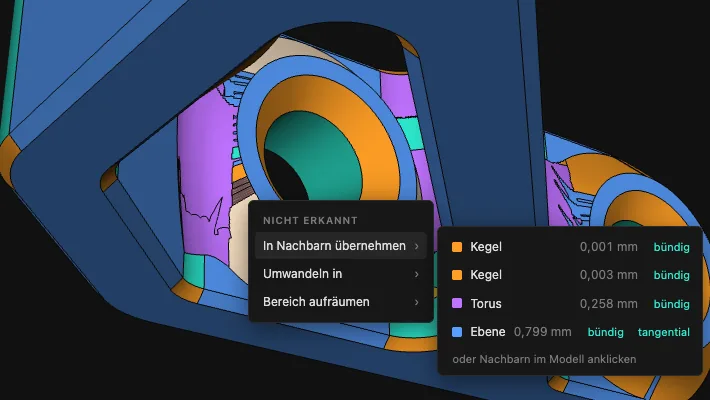
Manchmal zerfällt eine Rundung in mehrere Stücke, oder ein schmaler Streifen bleibt rot („nicht erkannt“). Mit einem Klick gehört so ein Stück zur Nachbarfläche – oder du machst es gezielt zur Ebene, zum Zylinder, Kegel oder zur Freiformfläche.
Neben jedem Nachbarn steht, wie weit das Netz von ihm abweicht. „bündig“ begradigt nur die gemeinsame Kante, „tangential“ lässt eine Fläche glatt in eine Ebene laufen.
So geht’s: Fläche anklicken → „In Nachbarn übernehmen“ oder „Umwandeln in“. Fährst du über einen Nachbarn, leuchtet er im Modell auf. Jeder Eingriff lässt sich mit „Rückgängig“ zurücknehmen.
FlächenBereich aufräumen
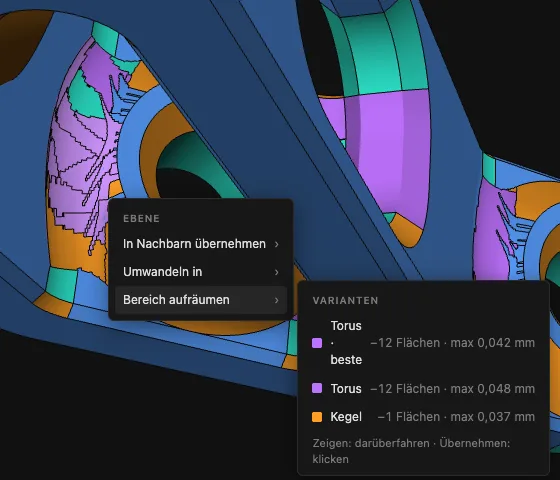
Wo das Netz grob ist, entsteht ein Flickenteppich aus kleinen Zylindern, Kegeln und Tori. „Bereich aufräumen“ sucht in der Umgebung der angeklickten Fläche, welche Form den Bereich am besten als Ganzes beschreibt, und ersetzt die Flicken durch eine einzige Fläche.
Du bekommst mehrere Varianten mit der Zahl der eingesparten Flächen und der größten Abweichung. Die beste ist vorgewählt; beim Darüberfahren siehst du das Ergebnis vorab im Modell.
So geht’s: Fläche anklicken → „Bereich aufräumen“ → Variante wählen.
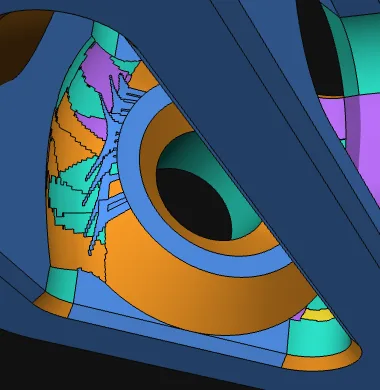 vorher
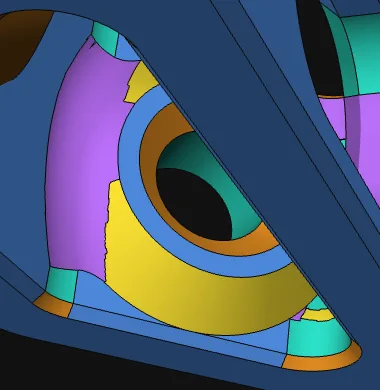 nachher
Ein paar Klicks, und aus dem Zickzack werden ein Torus und eine Kugelfläche
FlächenAusbreiten
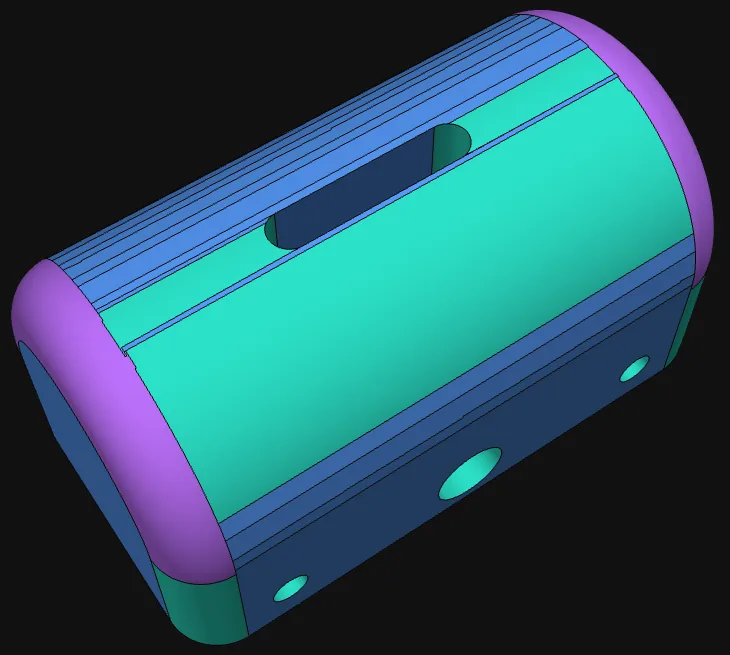
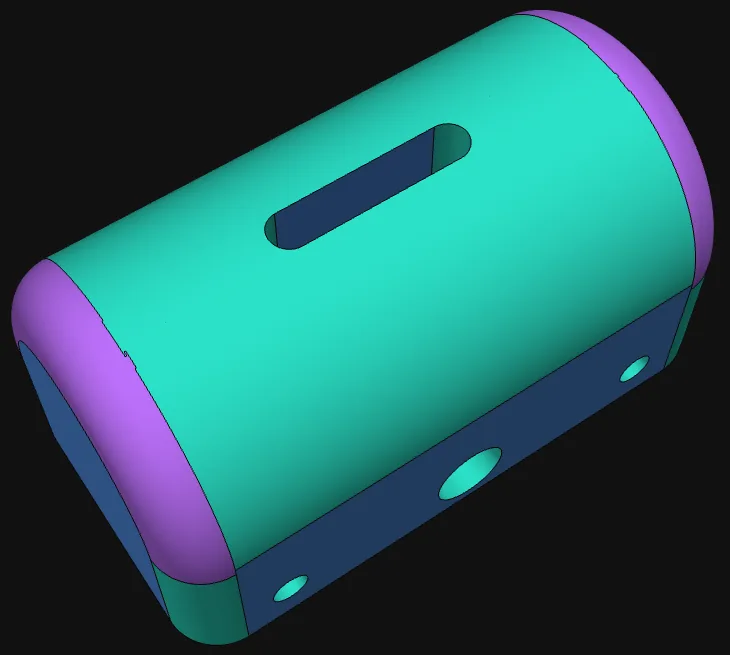
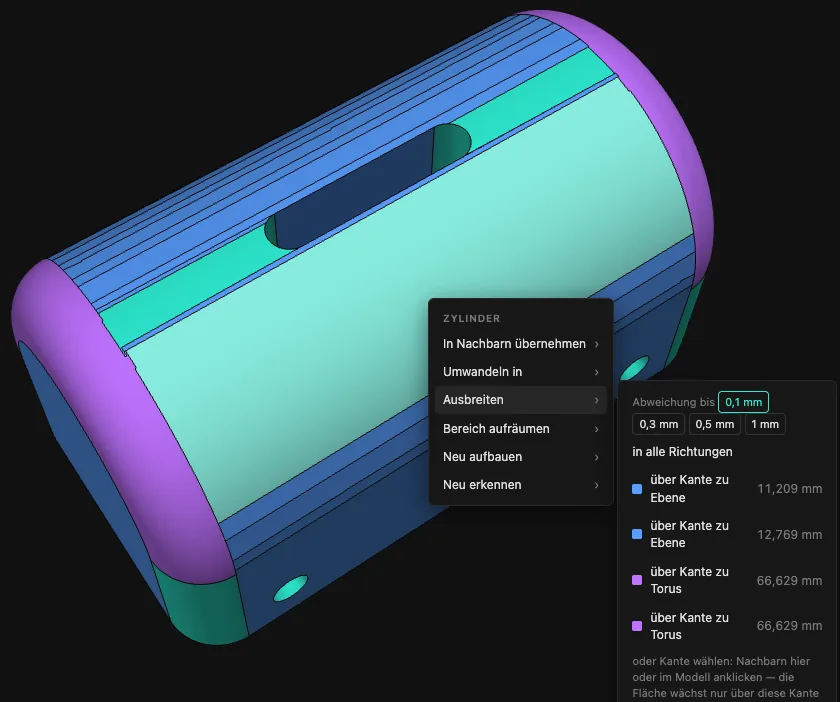
Eine Rundung ist erkannt, aber an ihrem Rand hängen dutzende schmale Streifen, die als eigene Ebenen durchgegangen sind. „Ausbreiten“ lässt die angeklickte Fläche über ihre Nachbarn wachsen: Jeder Streifen, der innerhalb der gewählten Abweichung auf ihr liegt, wird ein Teil von ihr.
Du wählst die erlaubte Abweichung von 0,1 bis 1 mm und ob die Fläche in alle Richtungen wächst oder nur über eine bestimmte Kante.
So geht’s: Fläche anklicken → „Ausbreiten“ → Abweichung wählen → „in alle Richtungen“ oder eine Kante.
 vorher
 nachher
35 Streifen in einem Schritt übernommen: der Deckel ist ein Zylinder
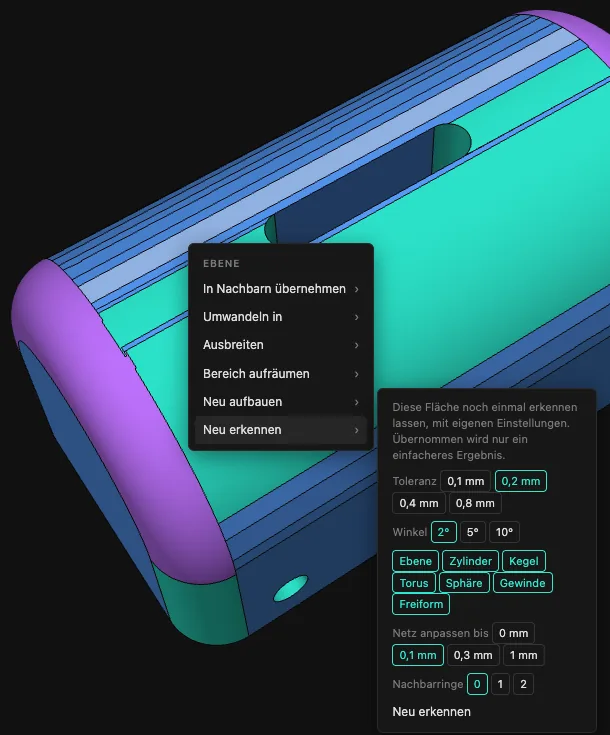
FlächenNeu erkennen
Manchmal liegt die Automatik an einer Stelle daneben: eine Fase wird zum Zylinder, eine Rundung zerfällt in Ebenen. „Neu erkennen“ lässt nur diese eine Fläche noch einmal erkennen, mit deinen eigenen Einstellungen.
Du wählst Toleranz und Winkel, welche Formarten erlaubt sind, wie weit das Netz angepasst werden darf, damit die Form passt, und ob die Nachbarringe mitgenommen werden. Übernommen wird das Ergebnis nur, wenn es einfacher ist als vorher und keine ungültigen Flächen erzeugt.
So geht’s: Fläche anklicken → „Neu erkennen“ → Einstellungen wählen → „Neu erkennen“.
FlächenMesh bearbeiten: entlang von Kanten schneiden
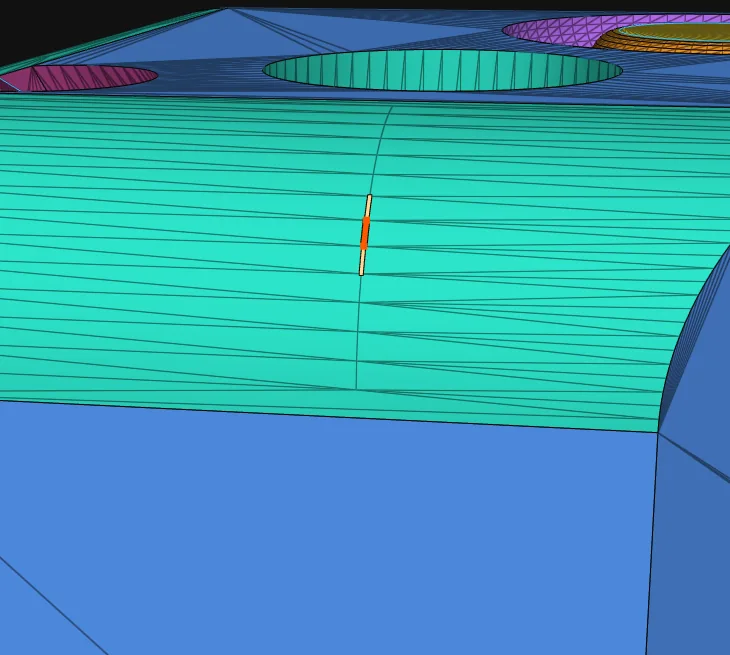
Manchmal sieht man im Netz eine Kante, die die Erkennung übersehen hat, oder eine Fläche schleppt einen Ausreißer mit: ein paar Dreiecke, die eigentlich zur Nachbarfläche gehören. In „Mesh bearbeiten“ wählst du einzelne Dreieckskanten und schneidest die Flächen genau dort.
Jede gewählte Linie zeigt an ihren offenen Enden eine gerade Verlängerung durch das nächste Dreieck bis zu dessen gegenüberliegender Kante. Ein Klick darauf teilt dieses Dreieck und übernimmt das Stück; am neuen Ende erscheint die nächste Verlängerung. So zeichnest du eine Kante Dreieck für Dreieck sauber nach, auch wo das Netz keine Dreieckskante hat. Beim Schneiden bekommt jeder Teil die einfachste Form, die ihn trägt.
So geht’s: Ansicht „Flächen“ → „Mesh bearbeiten“ → Dreieckskante anklicken → Verlängerungen Schritt für Schritt anklicken → „Entlang der Kanten schneiden“.
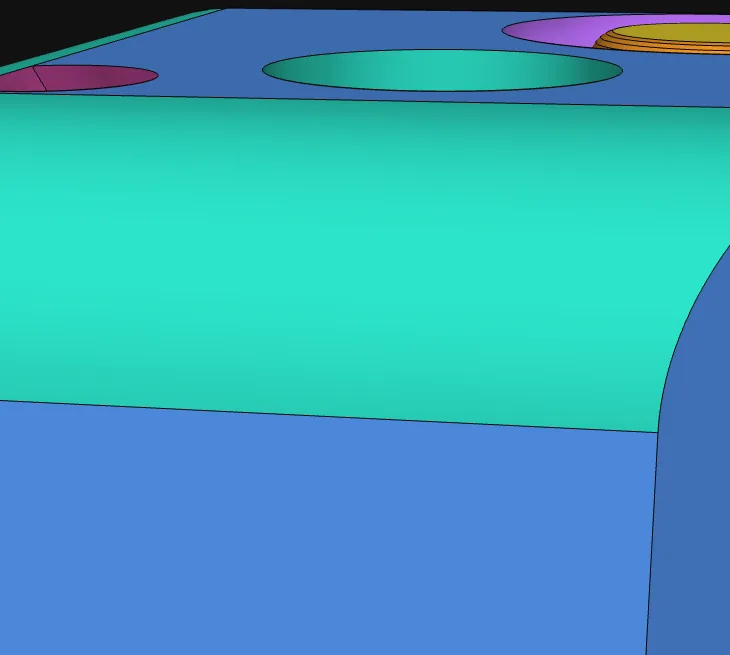 vorher
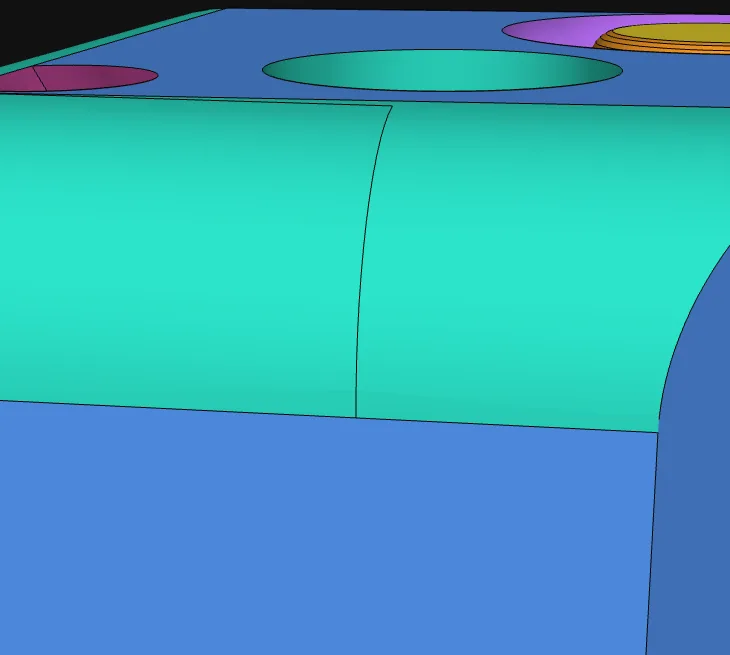 nachher
Die Naht Schritt für Schritt nachgezeichnet und geschnitten: die Rundung ist an der Naht geteilt
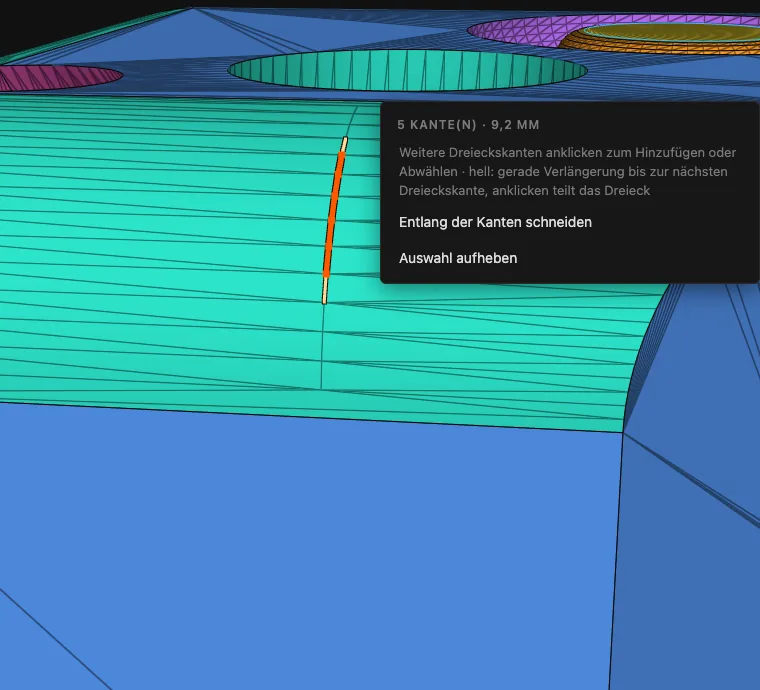
BohrungenBohrungsgröße auf Gewindemaß setzen
Ein Loch aus dem 3D-Druck-Modell soll eine M5-Schraube aufnehmen? Wähle die Gewindegröße M2 bis M16 und den Zweck – Durchgang (Schraube geht frei hindurch), Kernloch (fürs Gewindeschneiden) oder Kunststoff (Schraube direkt in den Druck drehen) – und die Bohrung bekommt den passenden Durchmesser.
Mesh2Solid zeigt Durchmesser und Tiefe der Bohrung und erkennt, welches Gewindemaß sie schon hat. Gleiche Bohrungen änderst du auf Wunsch alle auf einmal; ein freier Durchmesser geht auch.
Oder gleich ein echtes Gewinde: „Gewinde M5 × 0,8 einbauen“ setzt die Bohrung auf den Kerndurchmesser und schneidet ein ISO-Rechtsgewinde hinein – im STEP als Gewindegänge aus Helixflächen, nicht nur als glatter Zylinder.
So geht’s: Bohrungswand anklicken → „Bohrungsgröße“.
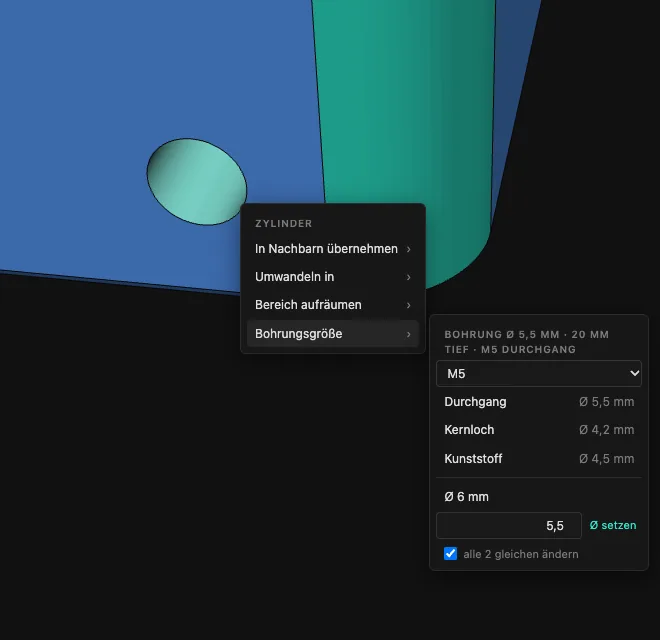
PrüfenAbweichung Netz → STEP
Wie genau ist das Ergebnis? Die Abweichungsansicht färbt das Modell nach dem Abstand jeder Netzecke zur fertigen STEP-Fläche: grün passt, gelb liegt bei der Toleranz, rot darüber. Unten stehen Maximum, 95-%-Wert, Mittelwert und der Anteil über der Toleranz.
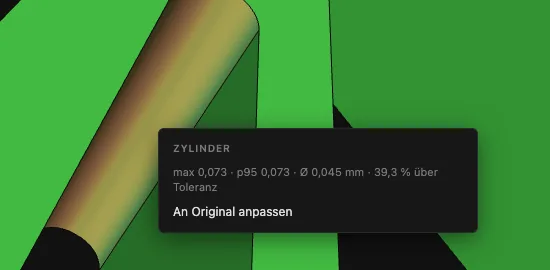
Klickst du eine Fläche an, bekommst du dieselben Zahlen nur für sie. Weicht ein Zylinder, Kegel oder eine Ebene zu stark ab, passt „An Original anpassen“ sie neu an das ursprüngliche Netz an.
So geht’s: Pro-Werkzeuge → „Abweichung“, dann Fläche anklicken.
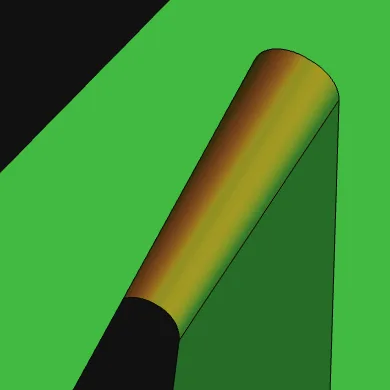 vorher
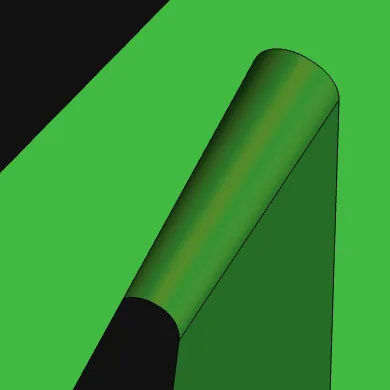 nachher
Zylinder an das Original angepasst: größte Abweichung 0,073 → 0,018 mm
PrüfenPrüfbericht als PDF
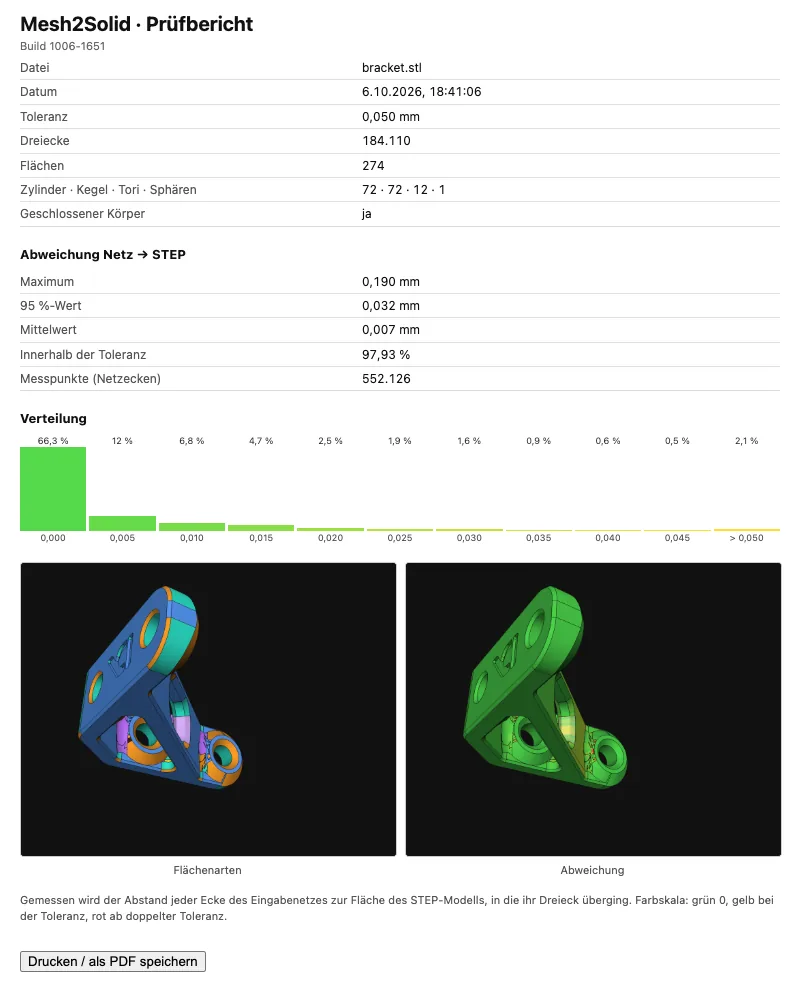
Für Kunden, Kollegen oder die eigene Ablage: Der Prüfbericht fasst Datei, Toleranz, Flächenzahl, die Abweichung als Kennzahlen und Verteilung sowie Bilder der Flächenarten und der Abweichung auf einer Seite zusammen.
Er öffnet sich in einem neuen Fenster; von dort druckst du ihn oder speicherst ihn als PDF.
So geht’s: Pro-Werkzeuge → „Prüfbericht“.
PrüfenSTEP-Gültigkeit vorab prüfen
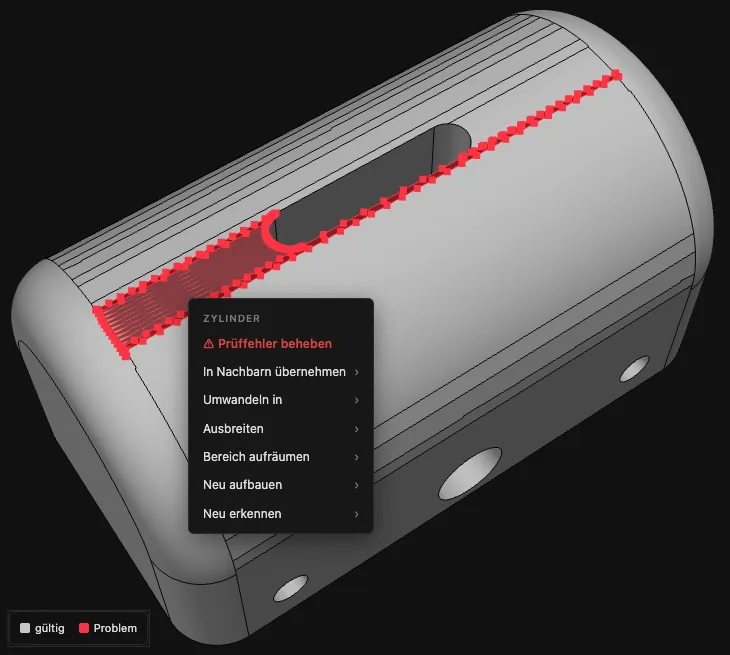
Nicht jede Fläche, die gut aussieht, nimmt ein CAD-Programm auch an: Ein Rand, der sich selbst berührt, oder eine feine Spitze reicht, damit der Import die Fläche als fehlerhaft meldet. Die Ansicht „STEP-Gültigkeit“ schätzt das schon im Browser ab und färbt verdächtige Flächen rot.
Klickst du eine rote Fläche an, steht oben im Menü „Prüffehler beheben“. Mesh2Solid sucht dann eine Reparatur – Spitze abschneiden, kurze Kanten zusammenlegen, die Fläche in einen Nachbarn übernehmen – und behält sie nur, wenn danach weniger Flächen verdächtig sind.
So geht’s: Pro-Werkzeuge → Ansicht „STEP-Gültigkeit“, dann rote Fläche anklicken → „Prüffehler beheben“.
ReparierenNetzlücken schließen
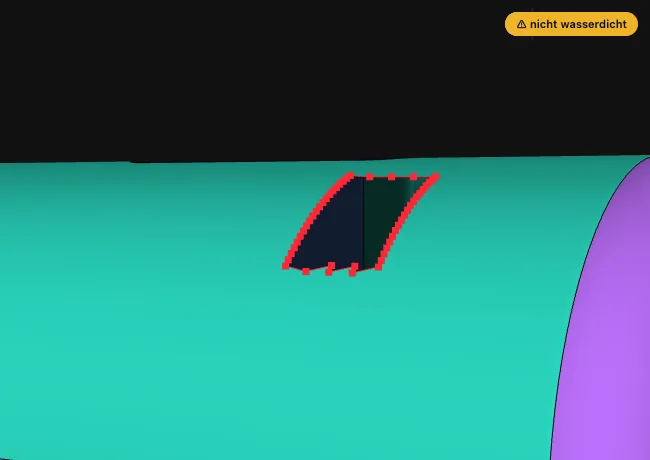
Ein Netz mit Löchern ergibt keinen geschlossenen Körper. Mesh2Solid zeigt offene Kanten rot im Modell und meldet die Zahl der Lücken. Ein Klick schließt sie. Auch auf gewölbten Flächen – Zylinder, Kegel, Kugeln – folgt der Deckel der Rundung, sodass danach wieder dieselbe Fläche erkannt wird.
So geht’s: Netz öffnen → Pro-Werkzeuge → „Netzlücken schließen“ (erscheint nur bei offenen Netzen).
 vorher
 nachher
Loch im gewölbten Deckel: nach dem Schließen wieder ein Zylinder, ohne Naht
ReparierenHohlräume finden und füllen
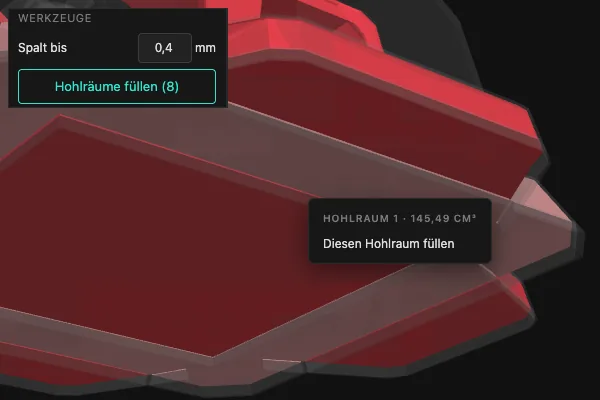
Aus mehreren Teilen zusammengesetzte Modelle haben oft eingeschlossene Hohlräume: Räume, die man von außen nicht sieht, die aber im STEP als eigene Innenschale landen. Solche ungewollten Hohlräume machen ein STEP manchmal sogar ungültig – Füllen entfernt sie. Die Ansicht „Hohlräume“ macht das Modell durchsichtig und zeigt jeden Hohlraum rot, mit seinem Volumen.
Ein Klick füllt einen einzelnen Hohlraum, „Hohlräume füllen“ alle auf einmal – heraus kommt ein massiver Körper. Räume, die nur über einen haarfeinen Spalt nach außen offen sind, etwa bei leicht versetzt exportierten Teilen, zählen bis zur eingestellten Spaltbreite ebenfalls als Hohlraum.
So geht’s: Pro-Werkzeuge → Ansicht „Hohlräume“ → Hohlraum anklicken oder „Hohlräume füllen“.
ExportKörper wählen, umbenennen, einzeln exportieren
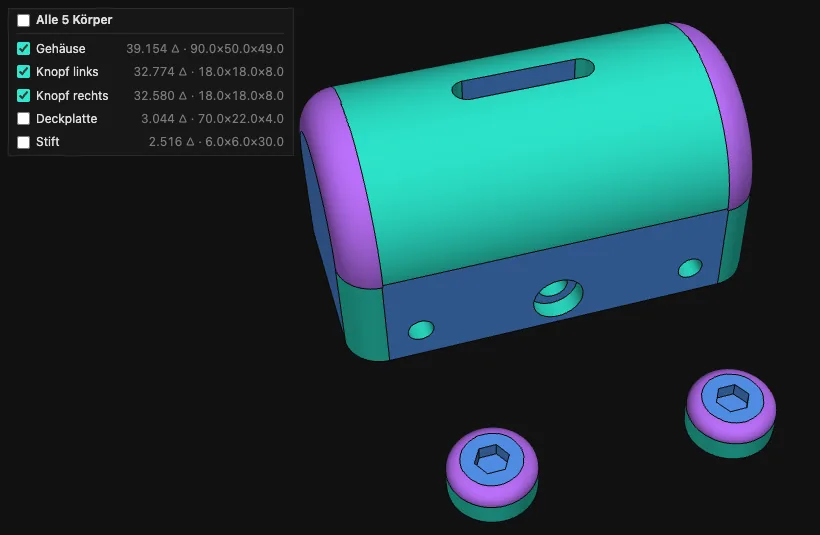
Besteht eine Datei aus mehreren Teilen, listet Mesh2Solid jeden Körper mit Dreieckszahl und Abmessungen. Hake nur die an, die du brauchst – Analyse und STEP-Export gelten dann nur für sie. Fährst du über eine Zeile, leuchtet der Körper im Modell auf.
Per Rechtsklick gibst du jedem Körper einen Namen; er landet als Körpername in der STEP-Datei und taucht so in deinem CAD wieder auf.
So geht’s: Körperliste unter „Datei“ – anhaken, Rechtsklick → „Umbenennen“.